
La visite de l'application
Fiplan a deux niveaux : le cabinet, où vivent vos clients et vos dossiers, et le dossier, où se construit un plan. La barre latérale change de contenu quand vous entrez dans un dossier.
À quoi ça sert
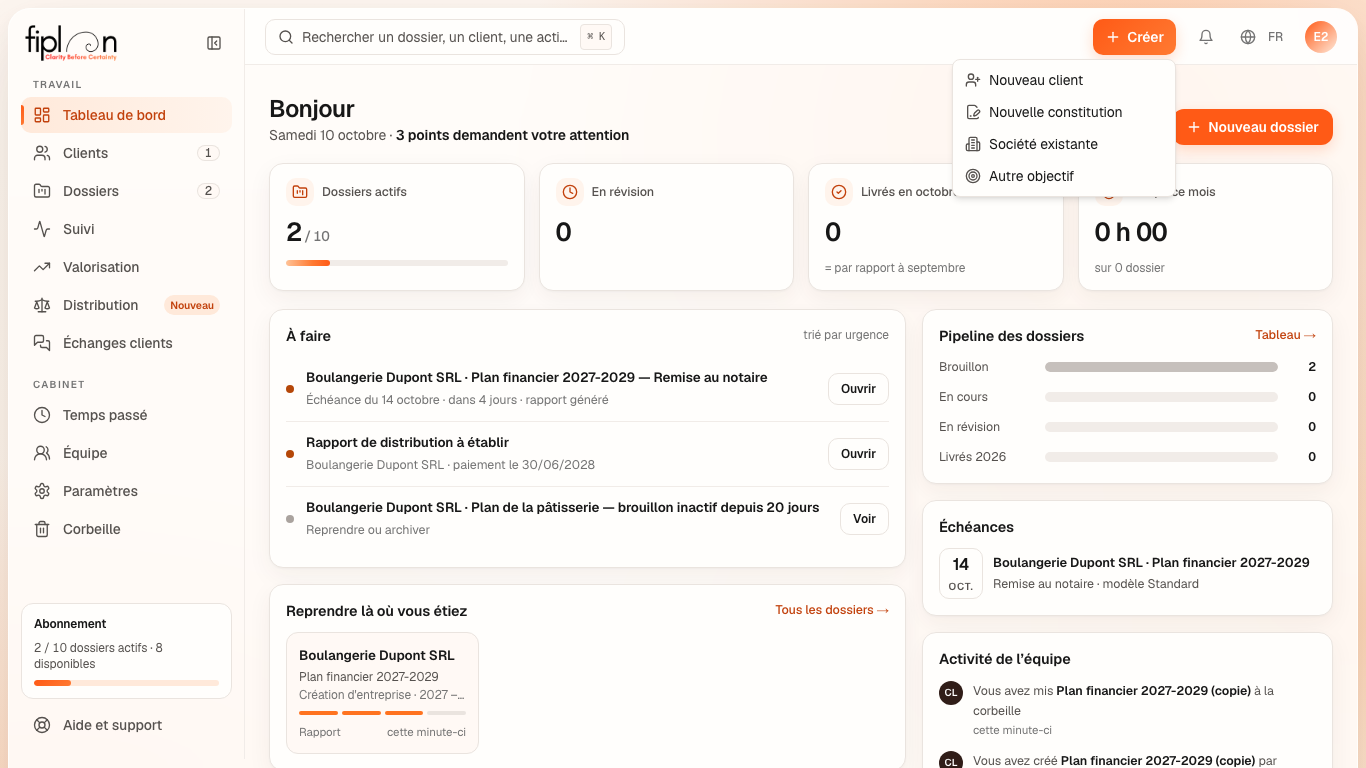
Au niveau du cabinet, la barre latérale a deux groupes :
| Groupe | Entrées |
|---|---|
| Travail | Tableau de bord, Clients, Dossiers — avec le nombre de clients et de dossiers —, Suivi (les dossiers en suivi et l'import de plusieurs balances), Valorisation (les évaluations du cabinet et, dans un second onglet, Plus-values 2026), Distribution (les tests de distribution, avec la pastille Nouveau) et Échanges clients (avec le nombre d'échanges à traiter) |
| Cabinet | Temps passé, Équipe, Paramètres, Corbeille |
En bas, l'encadré Abonnement montre les dossiers actifs sur la limite du cabinet, et Aide et support ouvre l'aide.
La barre du haut porte la recherche (Ctrl K, ou ⌘ K sur Mac), le bouton Créer — nouveau client, nouvelle constitution, société existante, autre objectif —, les Notifications et le menu de votre profil.
La cloche des Notifications rassemble les annonces de Fiplan (astuces, nouveautés, maintenances) et les événements du cabinet — la réponse d'un client, un plan validé, un suivi consulté, une balance en retard, un versement anticipé dans les 7 jours —, chacun avec son lien ; un chiffre rouge dit ce qui n'est pas lu, et Tout marquer comme lu le remet à zéro. À la première connexion, elle vous souhaite la bienvenue : Démarrer la visite montre en cinq étapes la cloche, votre fil de travail, Créer, la recherche et votre profil (flèches du clavier, Échap pour sortir).
Dans un dossier, la barre latérale montre ses 8 modules : Encodage, Fiscalité, Résultats, Analyse, Rapport, puis Suivi — les balances du réel, importées et contrôlées, sans jamais toucher le plan —, Valorisation — la valeur des actions — et Distribution — les tests avant une distribution. Ces trois derniers modules se suivent en cinq étapes, sur une barre : ① Données · ② Contrôles · ③ Hypothèses · ④ Résultat · ⑤ Rapport. Le lien Cabinet ramène à la liste des dossiers.
Les étapes
- Après la connexion, vous arrivez sur le Tableau de bord.
- Ouvrez Clients pour la fiche d'une société, Dossiers pour la liste des plans.
- Ouvrez un dossier : la barre latérale passe aux modules du dossier.
- Cliquez sur Cabinet en haut de la barre pour revenir.
À la première ouverture d'un dossier, une carte entoure et numérote ses cinq zones — les modules, le formulaire, l'aperçu et l'aide, les contrôles, le rapport — ; C'est parti la ferme. La visite et la carte se revoient dans Aide et support : Revoir la visite, Revoir la carte.
L'exemple chiffré · Boulangerie Dupont SRL
Le dossier « Plan financier 2027-2029 » de la boulangerie se parcourt dans l'ordre des modules : l'encodage de ses 10 lignes, l'impôt dans Fiscalité, les états dans Résultats, les ratios dans Analyse, le PDF et l'Excel dans Rapport. Une fois la société en activité, ses balances arrivent dans Suivi ; avant de distribuer un dividende, le test se fait dans Distribution.
Les pièges
Ce que ça change
La source
Convention de Fiplan (AppSidebar, Header, NavigationDossier, modules-dossier.ts, BarreParcours) : les entrées de la barre latérale, la barre du haut, les modules d'un dossier, les cinq étapes du suivi, de la valorisation et de la distribution.