
Votre profil
Le profil porte ce qui vous appartient. Ce qui appartient au cabinet — son identité, ses documents, ses membres, le temps de toute l'équipe — se règle dans les paramètres du cabinet.
À quoi ça sert
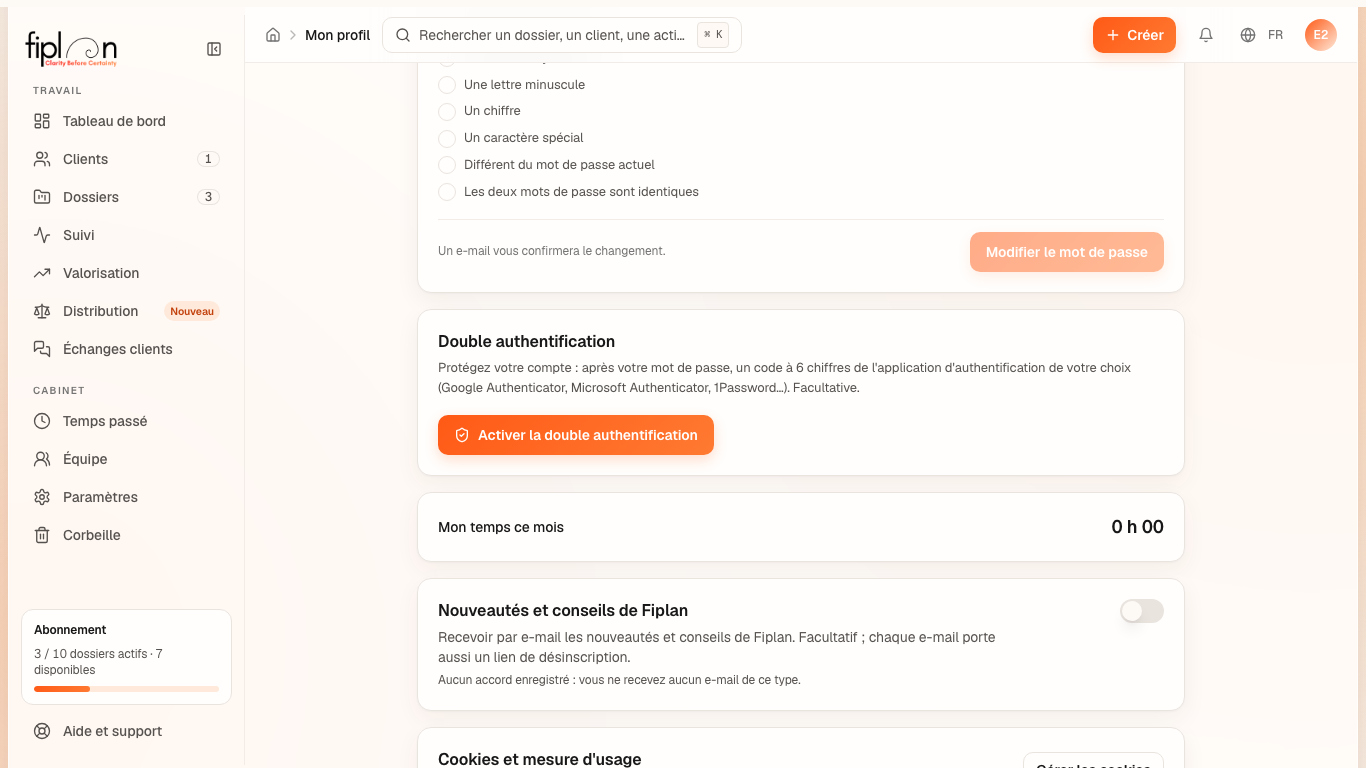
Ouvrez le menu de votre profil (en haut à droite), puis Profil. La page Mon profil a six blocs :
- Mes informations : le Nom complet, le Téléphone, l'E-mail de connexion (il ne se modifie pas ici : contactez le support), la Langue de l'interface et Ma signature de rapport. La langue choisie s'applique tout de suite, et les e-mails de Fiplan la suivent ;
- Mot de passe : « Pour le changer, donnez d'abord votre mot de passe actuel. » Trois champs — Mot de passe actuel, Nouveau mot de passe, Confirmer le nouveau — et sept règles cochées pendant la saisie : Au moins 8 caractères, Une lettre majuscule, Une lettre minuscule, Un chiffre, Un caractère spécial, Différent du mot de passe actuel, Les deux mots de passe sont identiques. Les cinq premières sont celles de l'inscription et de la réinitialisation : les mêmes règles aux trois endroits ;
- Double authentification, facultative : après votre mot de passe, un code à 6 chiffres de l'application d'authentification de votre choix. Activer la double authentification montre un QR code et une clé à recopier ; un code de l'application la confirme, puis « Activée le … ». Désactiver demande un code valide. Un e-mail de sécurité confirme chaque changement. Une fois activée, vos données ne s'ouvrent qu'après le code — à l'écran comme sur le serveur, qui refuse toute lecture d'une session qui ne l'a pas saisi ;
- Mon temps ce mois ;
- Nouveautés et conseils de Fiplan : un interrupteur, facultatif, pour recevoir les nouveautés par e-mail ; la date de votre accord (ou de votre désinscription) s'affiche dessous ;
- Cookies et mesure d'usage, avec Gérer les cookies.
Les étapes
- Ouvrez le menu de votre profil, puis Profil.
- Complétez vos informations et votre signature, puis cliquez sur Enregistrer.
- Pour changer de mot de passe, tapez d'abord l'actuel, puis le nouveau deux fois ; quand les sept règles sont cochées, cliquez sur Modifier le mot de passe.
- Fiplan vérifie l'actuel avant tout changement. Juste : « Mot de passe modifié. », puis un e-mail de confirmation part à votre adresse, et l'écran le dit. Faux : « Ce mot de passe ne correspond pas à votre compte. Rien n'a été changé. », avec le lien Mot de passe oublié ?, qui envoie un lien de réinitialisation à l'adresse du compte.
- Pour la double authentification, cliquez sur Activer la double authentification, scannez le QR code avec votre application, saisissez le code qu'elle affiche. Aux connexions suivantes, le code vous est demandé après le mot de passe.
L'exemple chiffré · Boulangerie Dupont SRL
La couverture du PDF de la boulangerie porte « Préparé par » suivi de votre nom complet. Si vous écrivez dans Ma signature de rapport « Cabinet Exemple — service plans financiers », c'est ce texte qui remplace votre nom sur les documents que vous générez ; un collègue garde le sien.
Les pièges
Ce que ça change
La source
Convention de Fiplan (Profile.tsx, mot-de-passe.ts) : les blocs du profil, la signature qui remplace « Préparé par », le mot de passe actuel vérifié avant tout changement, les règles du mot de passe (les mêmes qu'à l'inscription et à la réinitialisation), l'e-mail de confirmation ; la double authentification de Supabase Auth (application d'authentification, code à 6 chiffres), facultative (DoubleAuthentification.tsx).