
Inviter un collaborateur
Un cabinet travaille rarement seul. Invitez vos collaborateurs : ils accèdent aux clients et aux dossiers du cabinet, avec le rôle que vous leur donnez.
À quoi ça sert
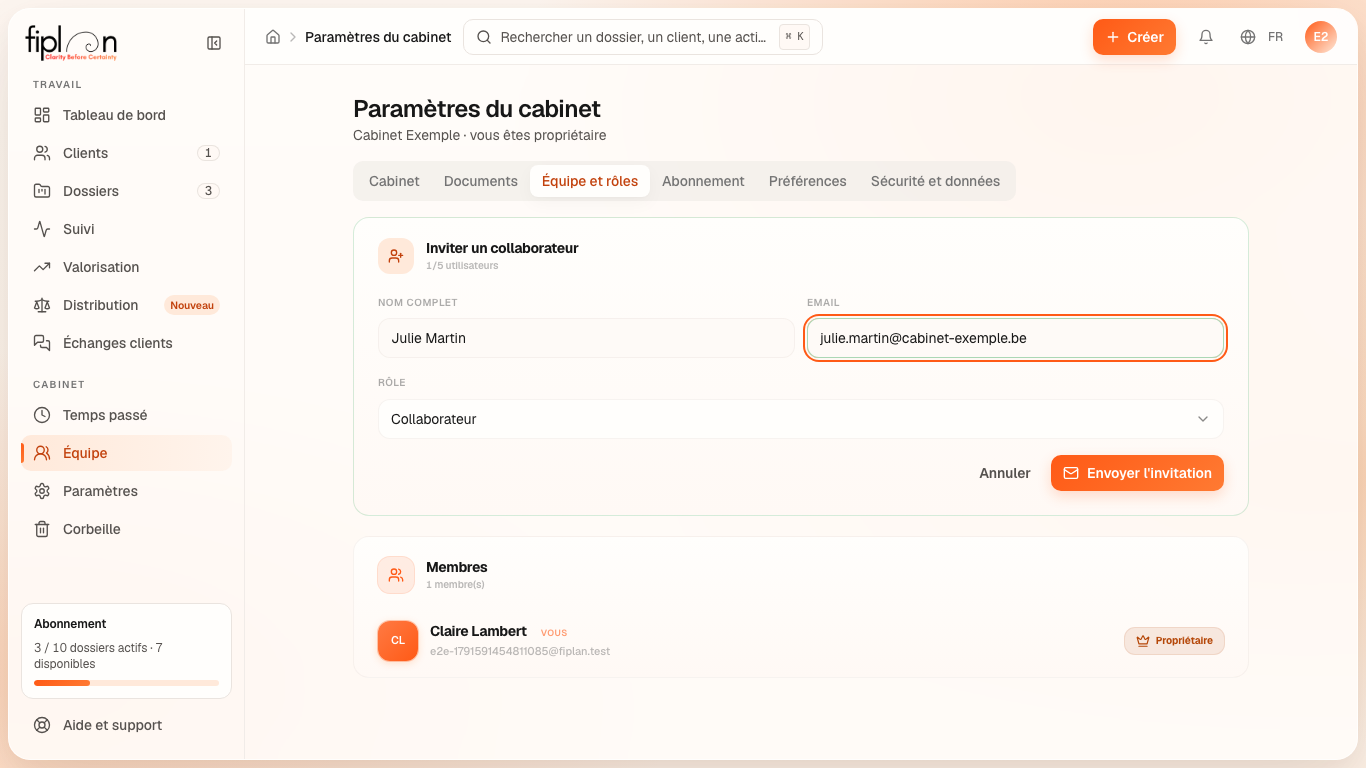
L'onglet Équipe et rôles montre la carte Inviter un collaborateur, le nombre d'utilisateurs sur la limite, et la liste des membres avec leur rôle. Le propriétaire et l'administrateur peuvent changer le rôle d'un membre ou le retirer — jamais le propriétaire, jamais eux-mêmes.
Les étapes
- Ouvrez Paramètres du cabinet, onglet Équipe et rôles.
- Cliquez sur Inviter un membre.
- Saisissez le Nom complet, l'Email et le Rôle : Collaborateur (proposé), Lecture seule ou Administrateur.
- Cliquez sur Envoyer l'invitation.
L'exemple chiffré · Boulangerie Dupont SRL
Le cabinet confie l'encodage du plan de la boulangerie à une collaboratrice : il l'invite avec le rôle Collaborateur. Elle pourra encoder, commenter et dupliquer le dossier ; elle ne pourra ni le supprimer, ni inviter d'autres membres. Pendant l'essai, le cabinet n'a droit qu'à 1 utilisateur : l'invitation suppose une formule.
Les pièges
Ce que ça change
La source
Convention de Fiplan (EquipeCabinet.tsx, migration des rôles) : l'invitation, les rôles proposés, la limite d'utilisateurs vérifiée par la base.