
Le logo, la couleur et le thème des documents
Un plan financier porte la marque de celui qui l'établit. Le cabinet règle une fois son logo, sa couleur et son thème ; chaque rapport les reprend.
À quoi ça sert
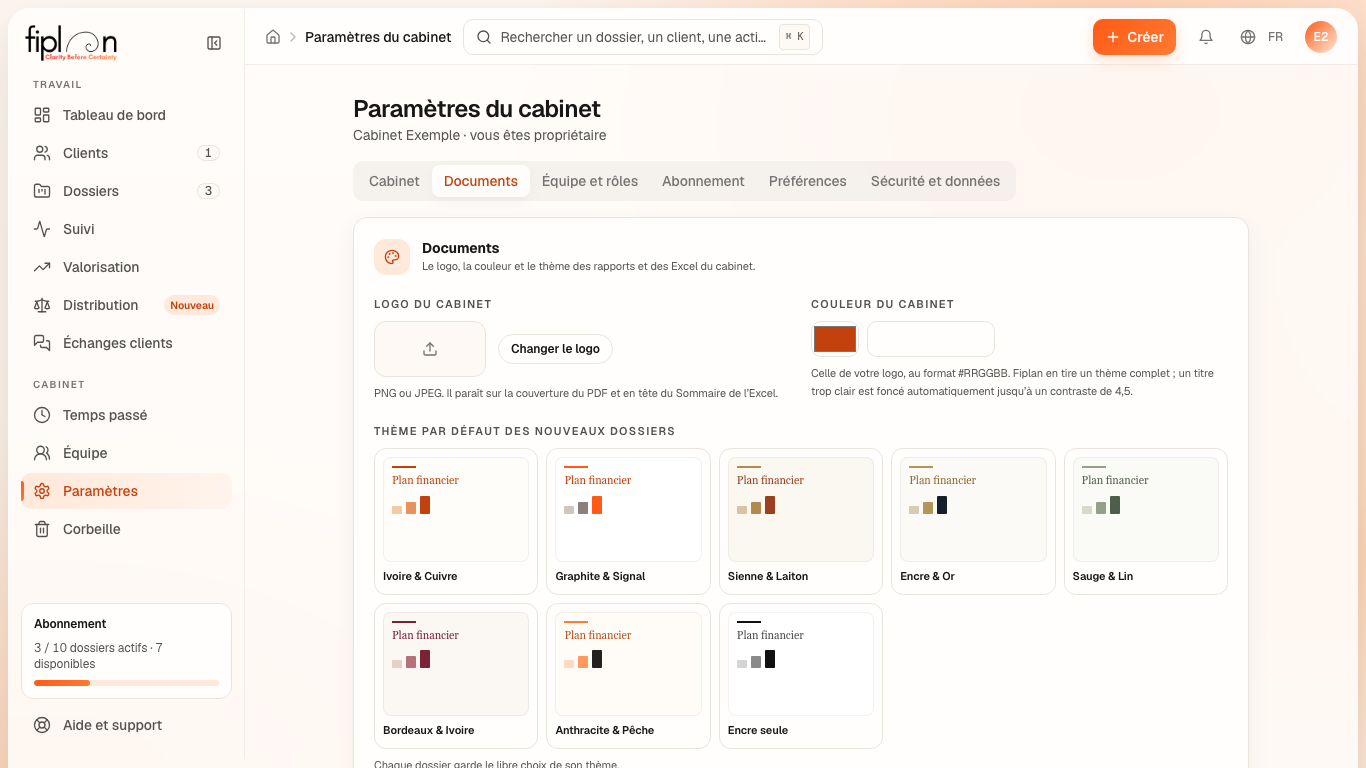
L'onglet Documents des paramètres — réservé au propriétaire et à l'administrateur — porte le Logo du cabinet (PNG ou JPEG), la Couleur du cabinet (avec la lecture de son contraste) et le Thème par défaut des nouveaux dossiers. Huit thèmes sont proposés, d'« Ivoire & Cuivre » (le thème standard de Fiplan) à « Encre seule » ; si le cabinet a une couleur, un « Thème du cabinet » en est tiré et proposé en premier.
La marque blanche — retirer « Réalisé avec Fiplan » du pied des documents — dépend de l'abonnement : l'onglet en montre l'état, sans le modifier.
Les étapes
- Ouvrez Paramètres du cabinet, onglet Documents.
- Cliquez sur Changer le logo et choisissez votre fichier.
- Saisissez la Couleur du cabinet au format #RRGGBB et lisez le contraste.
- Choisissez le Thème par défaut des nouveaux dossiers.
- Dans un dossier, changez au besoin le Thème du document dans le module Rapport.
L'exemple chiffré · Boulangerie Dupont SRL
Le plan de la boulangerie prend le thème par défaut du cabinet. Le PDF Plan-financier_Boulangerie-Dupont-SRL_2026-10-02.pdf et l'Excel portent le logo du cabinet sur leur couverture et leur sommaire ; les chiffres, eux, ne dépendent d'aucun thème.
Les pièges
Ce que ça change
La source
Convention de Fiplan (themes-documents.ts, cabinet/documents.ts) : les huit thèmes, le thème tiré de la couleur du cabinet, la marque blanche liée à l'abonnement.