
Le temps passé
Combien de temps a pris le plan de ce client ? Le chronomètre du dossier le mesure ; la page Temps passé l'additionne pour le cabinet.
À quoi ça sert
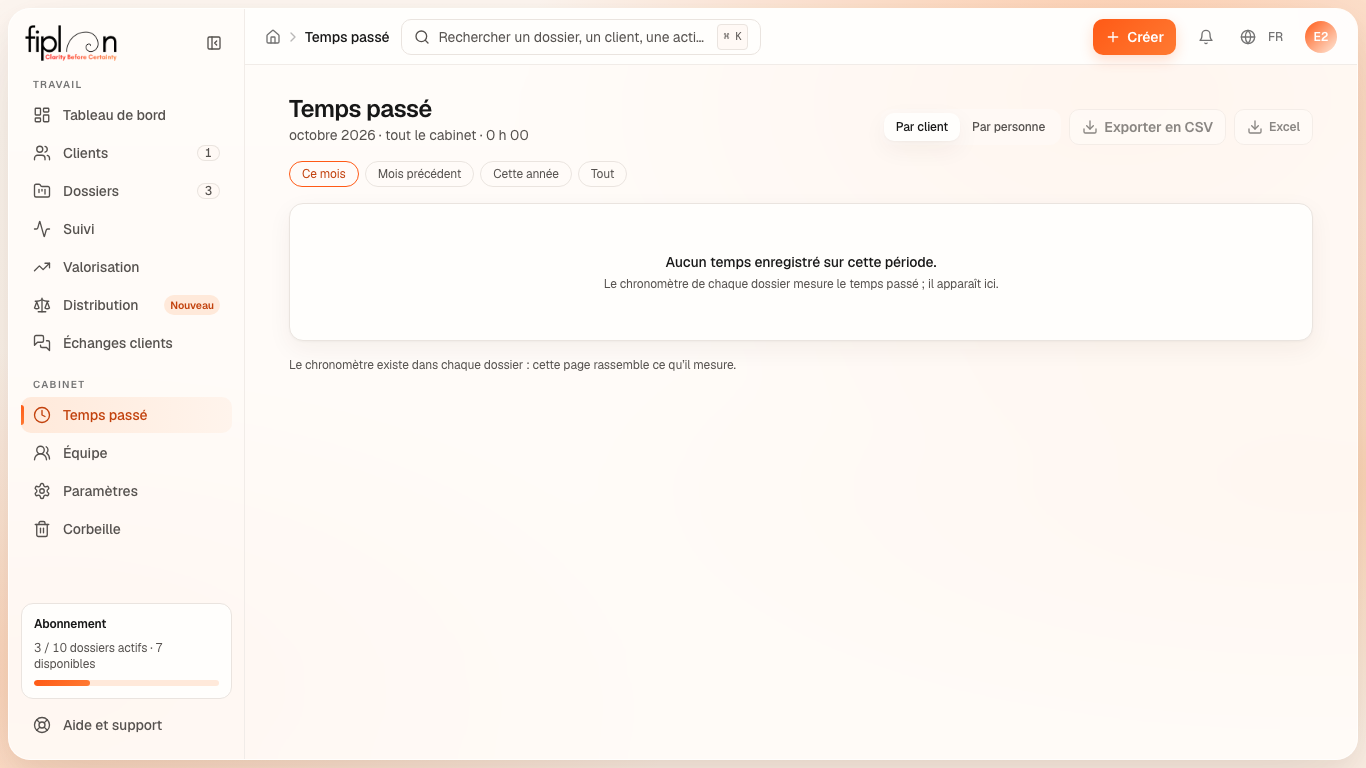
Chaque dossier porte un chronomètre. La page Temps passé réunit ses sessions : Par client ou Par personne, sur Ce mois, Mois précédent, Cette année ou Tout, avec le nombre de dossiers, de sessions et la durée, et une ligne de total. Le propriétaire et l'administrateur voient tout le cabinet ; les autres membres, leur propre temps.
Les étapes
- Dans le dossier, démarrez le chronomètre au début du travail et arrêtez-le à la fin.
- Ouvrez la page Temps passé depuis le menu.
- Choisissez la vue et la période.
- Exportez avec Exporter en CSV ou Excel.
L'exemple chiffré · Boulangerie Dupont SRL
Le temps du plan de la boulangerie s'additionne sur la ligne du client « Boulangerie Dupont SRL » : chaque session du chronomètre de son dossier, en heures décimales dans l'export CSV (Date ; Personne ; Client ; Dossier ; Heures ; Note).
Les pièges
Ce que ça change
La source
Convention de Fiplan (TempsPasse.tsx, temps-passe.ts) : les vues, les périodes, le format de l'export.