
L'Excel du plan
Le PDF se lit ; l'Excel se vérifie. Il contient le journal entier du plan, et chaque total des états financiers est une formule sur ce journal : un comptable peut tout recalculer, sans Fiplan.
À quoi ça sert
Télécharger l'Excel produit un classeur qui suit le modèle et le thème du rapport. Ses onglets :
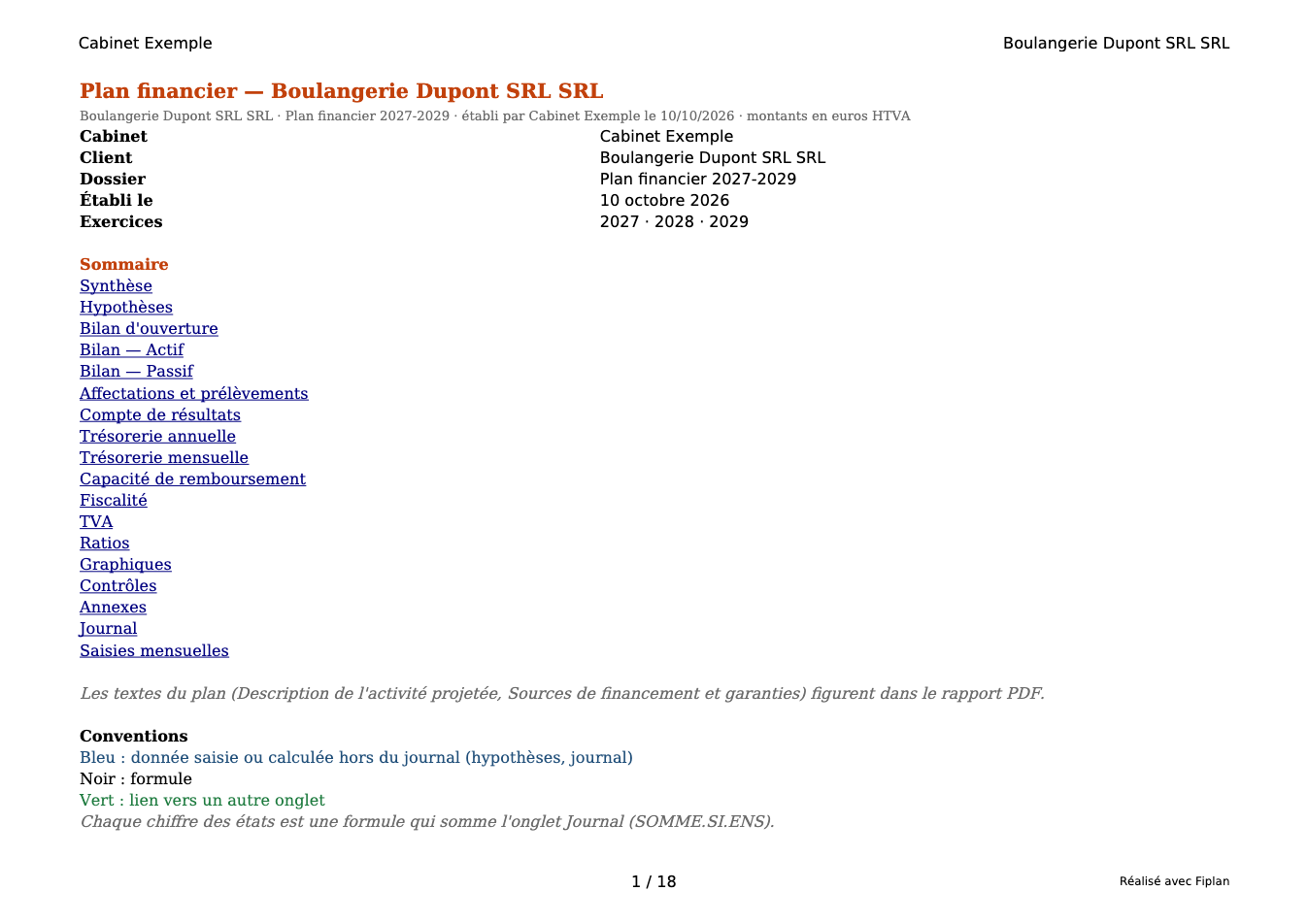
- les onglets de présentation du modèle — Sommaire (ou Concordance pour le Notaire), Synthèse, Hypothèses, Annexes, Graphiques ;
- les états, toujours présents : bilan d'ouverture, bilan (actif, passif), affectations, compte de résultats, trésorerie annuelle et mensuelle, capacité de remboursement, fiscalité, TVA, ratios, contrôles ;
- le N-1 réalisé, s'il a été saisi ; le Journal ; les Saisies mensuelles.
Chaque onglet se lit comme une page, sans quadrillage :
- en haut, le titre de l'onglet (et un sous-titre en gris) ; sur la ligne suivante, le client, le dossier, le cabinet, la date et la mention des montants ; puis le lien « ← Sommaire » (en vert). Le Journal, un tableau de données, commence directement par ses colonnes ;
- les sous-totaux sur un fond pêche léger ; la dernière ligne d'un état — le résultat net, le total du bilan, la trésorerie de fin — encadrée, un double trait dessous ;
- les données en bleu foncé, les formules en noir, les liens vers un autre onglet en vert ; la légende « Couleurs : bleu = donnée · noir = formule · vert = lien vers un autre onglet » sous le contenu de l'onglet, hors de la zone d'impression (sauf dans le Journal, le Sommaire et les Graphiques) ;
- l'impression en A4 paysage, une page en largeur ; l'en-tête imprimé porte le cabinet et le client, le pied le numéro de page et, sauf en marque blanche, « Réalisé avec Fiplan ».
Le Sommaire rappelle les conventions de couleur en entier : « Bleu : donnée saisie ou calculée hors du journal (hypothèses, journal) » · « Noir : formule » · « Vert : lien vers un autre onglet ». Et : « Chaque chiffre des états est une formule qui somme l'onglet Journal (SOMME.SI.ENS). »
Les étapes
- Dans le module Rapport, choisissez le modèle et le thème.
- Cliquez sur Télécharger l'Excel, en haut à droite.
- Ouvrez l'onglet Journal : chaque écriture du plan, avec son compte, son exercice, son mois.
- Cliquez dans un total d'un état : la formule montre ce qu'elle somme.
L'exemple chiffré · Boulangerie Dupont SRL
Le classeur se nomme Plan-financier_Boulangerie-Dupont-SRL_2026-10-02.xlsx. Sous son titre, chaque onglet porte : « Boulangerie Dupont SRL · Plan financier 2027-2029 · établi par Cabinet Exemple le 02/10/2026 · montants en euros HTVA ».
Dans l'onglet du compte de résultats, le chiffre d'affaires de 2027, 216 000,00 €, est une formule SOMME.SI.ENS qui somme, dans l'onglet Journal, les écritures de son poste pour l'exercice 2027. Le même chiffre que l'écran et le PDF, recalculé par Excel.
Les pièges
Ce que ça change
La source
Convention de Fiplan (excel/classeur.ts, excel/libelles-excel.ts, excel/style-classeur.ts) : les onglets, leur ordre, les formules SOMME.SI.ENS sur la table Journal, le bloc titre, les sous-totaux, les conventions de couleur et leur légende, la mise en page.