
Les graphiques épinglés
Un graphique bien choisi dit en un coup d'œil ce qu'un tableau dit en vingt lignes. Épinglez ceux qui comptent : le rapport les reprend, dans votre ordre.
À quoi ça sert
Les graphiques de l'encodage et des Résultats — compte de résultats, trésorerie, TVA, ratios — portent le bouton Épingler au rapport. Épinglé, le bouton affiche « Épinglé » et son rang dans le rapport, et s'ouvre sur un menu : Monter, Descendre, Type de graphique — barres, lignes, aires, empilé, barres et ligne, selon le graphique — et Retirer. Tout se règle sur le graphique ; le module Rapport n'a pas de liste à part.
Dans le PDF, la section « Graphiques épinglés » les présente deux par page, dans l'ordre des rangs et au type choisi ; l'Excel les dessine dans son onglet Graphiques. Les modèles Standard et Conseil ont cette section, le modèle Banque l'a au choix, le modèle Notaire ne l'a pas.
Les étapes
- Sur un graphique, choisissez son type, puis cliquez sur Épingler au rapport.
- Le bouton devient « Épinglé » suivi de son rang ; cliquez dessus pour ouvrir son menu.
- Ordonnez avec Monter et Descendre, changez l'affichage dans Type de graphique, ou désépinglez avec Retirer.
- Ouvrez le module Rapport : l'aperçu montre la section « Graphiques épinglés ».
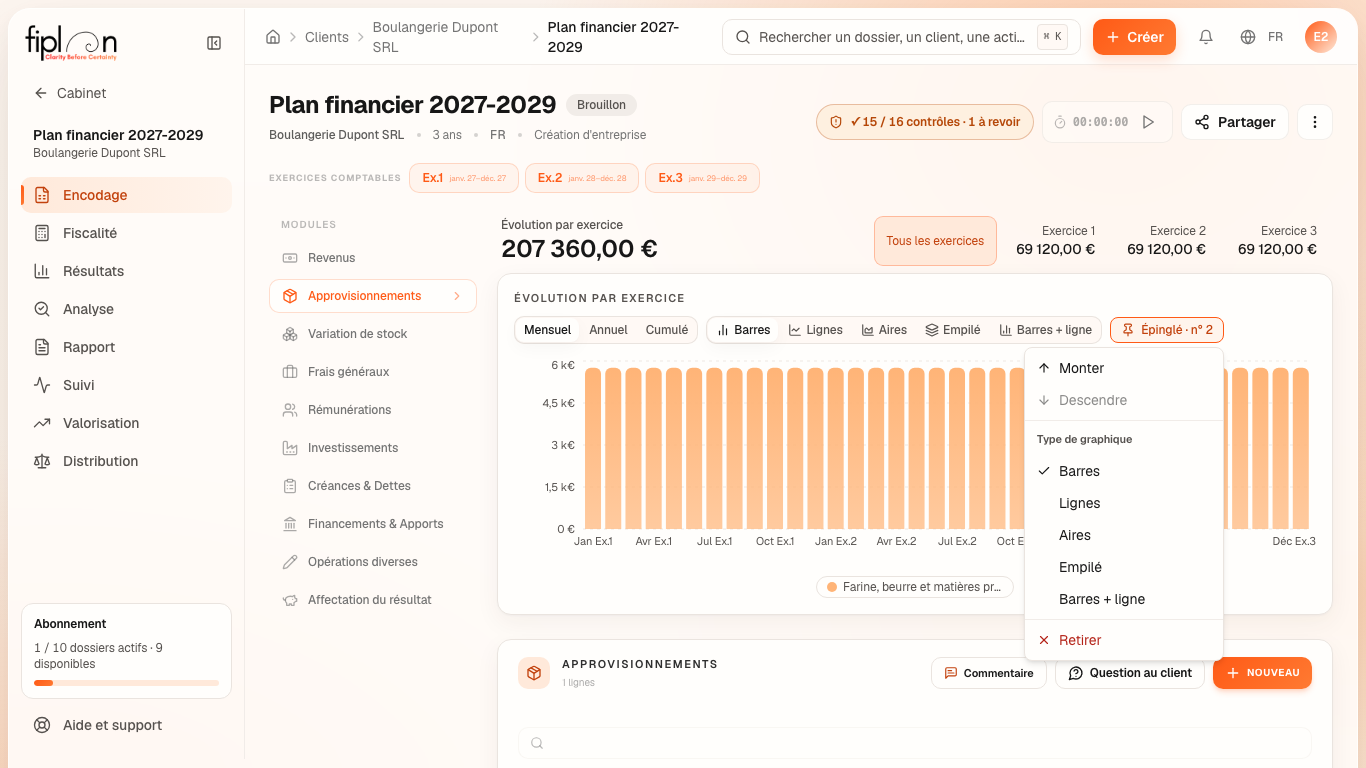
L'exemple chiffré · Boulangerie Dupont SRL
Pour sa banque, la boulangerie épingle d'abord l'« Évolution pluriannuelle » du compte de résultats — chiffre d'affaires de 216 000,00 € par an, résultat net de 83 076,13 € en 2027 — : son bouton affiche « Épinglé · n° 1 ». Puis la trésorerie mensuelle de 2027, dont le point bas (52 318,06 €) tombe en mars 2027 : « n° 2 ».
Monter sur la trésorerie la fait passer n° 1 ; l'évolution du compte de résultats devient n° 2. En modèle Banque, cochez « Graphiques épinglés » dans les Sections au choix : les deux graphiques tiennent sur une page du PDF.
Les pièges
Ce que ça change
La source
Convention de Fiplan (graphiques-epingles.ts, FpChart.tsx, modeles-rapport.ts, rendu-pdfmake.ts) : l'épingle garde le graphique, son type et son rang, dans le dossier ; le menu de l'épingle sur le graphique ; la section du rapport, deux graphiques par page.