
Générer le PDF du plan
Le rapport est le plan tel qu'il sera remis : au notaire, à la banque ou au client. Fiplan le produit à chaque changement ; vous choisissez le modèle, complétez les informations du plan, et téléchargez le PDF ou l'Excel.
À quoi ça sert
Le PDF reprend les chiffres de l'écran — compte de résultats, bilan, trésorerie, fiscalité — lus dans le même journal. Le modèle décide de l'ordre et des sections : le plan d'une constitution pour le notaire, un dossier de financement pour la banque, une analyse pour le conseil.
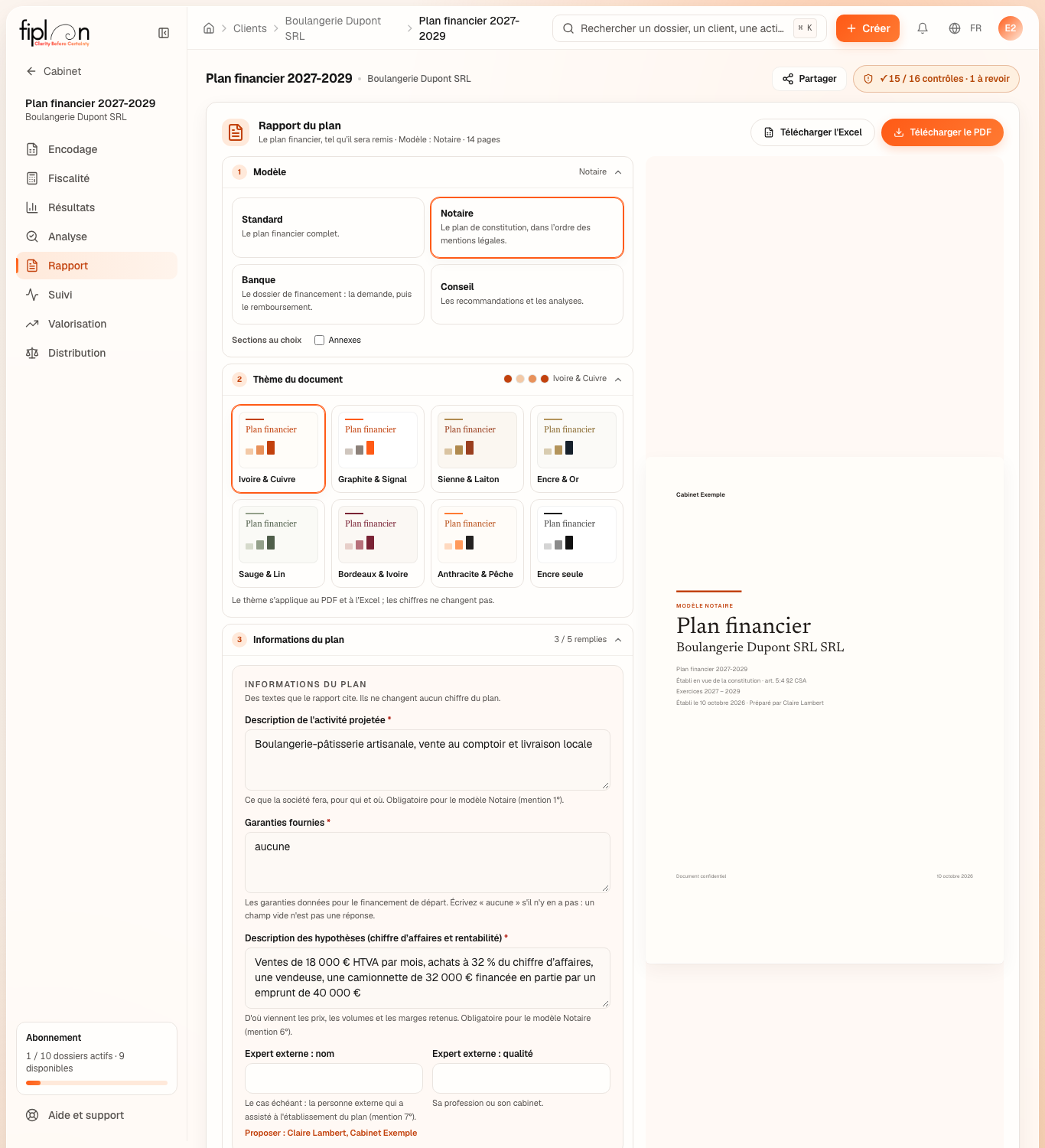
Le module Rapport ouvre la page Rapport du plan, en deux colonnes :
- à gauche, quatre réglages numérotés, qui s'ouvrent et se referment : ① Modèle (avec les Sections au choix), ② Thème du document, ③ Informations du plan — fermé, il dit combien de champs sont remplis — et ④ Composer le rapport. ① et ④ sont ouverts à l'arrivée ;
- à droite, l'aperçu : le PDF produit, une page à la fois, avec « Page n / N » et ses flèches. Agrandir (ou un clic sur la page) l'ouvre en grand ; Échap le referme. Sous l'aperçu, Mise à jour… pendant le calcul, puis Aperçu à jour.
Les boutons Télécharger l'Excel et Télécharger le PDF sont en haut à droite. Sur ce module, l'en-tête du dossier tient sur une ligne — le nom du dossier, le client, la pastille des contrôles — avec Partager, qui partage une version du plan avec le client.
Chaque page du PDF, sauf la couverture, porte un en-tête — le logo et le nom du cabinet à gauche, le titre de la section à droite — et un pied de page sur deux lignes : le client, le dossier et la date d'établissement, avec le numéro de page à droite ; puis le cabinet et ses coordonnées, avec la mention de Fiplan à droite (absente quand le cabinet est en marque blanche).
Les étapes
- Ouvrez le module Rapport.
- Dans ① Modèle, choisissez Standard (le plan financier complet), Notaire (le plan de constitution, dans l'ordre des mentions légales), Banque (la demande, puis le remboursement) ou Conseil (les recommandations et les analyses). Le modèle Notaire est réservé à une société à constituer. Cochez au besoin des Sections au choix.
- Dans ② Thème du document, choisissez les couleurs : le thème s'applique au PDF et à l'Excel, les chiffres ne changent pas.
- Dans ③ Informations du plan, complétez ce que le modèle demande : la description de l'activité projetée, les garanties fournies, la description des hypothèses ; selon le modèle, l'expert externe, la demande de financement, les recommandations.
- Lisez l'aperçu à droite : c'est le PDF lui-même, reproduit à chaque changement. Dans ④ Composer le rapport, un clic sur une section ouvre l'aperçu à sa page.
- Cliquez sur Télécharger le PDF ou sur Télécharger l'Excel.
L'exemple chiffré · Boulangerie Dupont SRL
Une société à constituer : Fiplan propose le modèle Notaire. Les informations du plan :
| Information | Ce qu'on écrit pour la Boulangerie Dupont |
|---|---|
| Activité projetée | Boulangerie-pâtisserie artisanale, vente au comptoir et livraison locale |
| Garanties fournies | aucune |
| Hypothèses | ventes de 18 000,00 € HTVA par mois, achats à 32 % du chiffre d'affaires, une vendeuse, une camionnette de 32 000,00 € financée en partie par un emprunt de 40 000,00 € |
Sans expert externe, le réglage ③ résume : 3 / 5 remplies.
Le PDF reprend, entre autres, le chiffre d'affaires de 2027 (216 000,00 €), le stock à la première clôture (2 840,55 €) et le capital restant dû de l'emprunt au 31 décembre 2027 (33 322,82 €) : les mêmes chiffres qu'à l'écran. Établi le jour de l'exemple, chaque page porte en pied « Boulangerie Dupont SRL · Plan financier 2027-2029 · établi le 2 octobre 2026 », et, sur la seconde ligne, « Réalisé avec Fiplan ».
Les pièges
Ce que ça change
La source
Code des sociétés et des associations : art. 5:4 (SRL), 6:5 (SC) et 7:3 (SA) — le plan financier remis au notaire à la constitution, et les mentions qu'il contient.
Convention de Fiplan (RapportStandard.tsx, ApercuPdf.tsx, pied-de-page.ts) : la page en deux colonnes, ses quatre réglages, l'aperçu page par page, l'en-tête et le pied de page communs aux PDF.