
Uw profiel
Het profiel bevat wat van u is. Wat van het kantoor is — zijn identiteit, zijn documenten, zijn leden, de tijd van het hele team — stelt u in bij de instellingen van het kantoor.
Waarvoor dient het
Open het menu van uw profiel (rechtsboven), en daarna Profiel. De pagina Mijn profiel heeft zes blokken:
- Mijn gegevens: de Volledige naam, de Telefoon, de Aanmeldings-e-mail (die wijzigt u hier niet: neem contact op met de support), de Taal van de interface en Mijn rapporthandtekening. De gekozen taal geldt meteen, en de e-mails van Fiplan volgen ze;
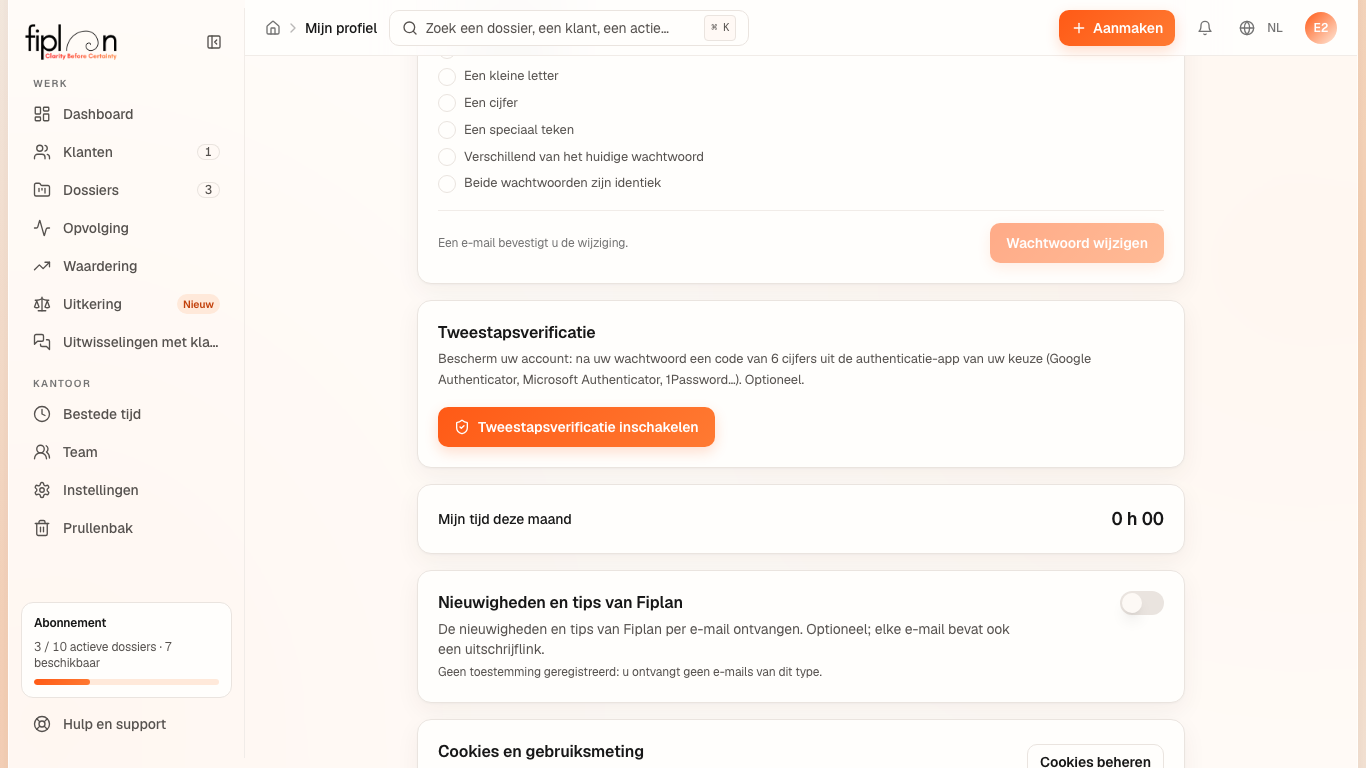
- Wachtwoord: “Geef eerst uw huidige wachtwoord om het te wijzigen.” Drie velden — Huidig wachtwoord, Nieuw wachtwoord, Bevestig het nieuwe — en zeven regels die tijdens het typen worden afgevinkt: Minstens 8 tekens, Een hoofdletter, Een kleine letter, Een cijfer, Een speciaal teken, Verschillend van het huidige wachtwoord, Beide wachtwoorden zijn identiek. De eerste vijf zijn die van de inschrijving en van het herstel: dezelfde regels op de drie plaatsen;
- Tweestapsverificatie, optioneel: na uw wachtwoord een code van 6 cijfers uit de authenticatie-app van uw keuze. Tweestapsverificatie inschakelen toont een QR-code en een sleutel om over te nemen; een code van de app bevestigt ze, daarna “Ingeschakeld op …”. Uitschakelen vraagt een geldige code. Een beveiligingsmail bevestigt elke wijziging. Eenmaal ingeschakeld openen uw gegevens pas na de code — op het scherm én op de server, die elke lezing weigert van een sessie zonder code;
- Mijn tijd deze maand;
- Nieuwigheden en tips van Fiplan: een schakelaar, optioneel, om de nieuwigheden per e-mail te ontvangen; de datum van uw toestemming (of van uw uitschrijving) staat eronder;
- Cookies en gebruiksmeting, met Cookies beheren.
De stappen
- Open het menu van uw profiel, en daarna Profiel.
- Vul uw gegevens en uw handtekening aan, en klik daarna op Opslaan.
- Om uw wachtwoord te wijzigen, typt u eerst het huidige, daarna tweemaal het nieuwe; zodra de zeven regels zijn afgevinkt, klikt u op Wachtwoord wijzigen.
- Fiplan controleert het huidige wachtwoord vóór elke wijziging. Juist: “Wachtwoord gewijzigd.”, daarna vertrekt een bevestigingsmail naar uw adres, en het scherm zegt het. Fout: “Dit wachtwoord komt niet overeen met uw account. Er werd niets gewijzigd.”, met de link Wachtwoord vergeten?, die een herstellink naar het adres van het account stuurt.
- Voor de tweestapsverificatie klikt u op Tweestapsverificatie inschakelen, scant u de QR-code met uw app en voert u de code in die ze toont. Bij de volgende aanmeldingen wordt de code na het wachtwoord gevraagd.
Het cijfervoorbeeld · Boulangerie Dupont SRL
Het voorblad van de pdf van de bakkerij draagt “Opgesteld door”, gevolgd door uw volledige naam. Schrijft u in Mijn rapporthandtekening “Kantoor Voorbeeld — dienst financiële plannen”, dan vervangt die tekst uw naam op de documenten die u genereert; een collega behoudt de zijne.
De valkuilen
Wat het verandert
De bron
Conventie van Fiplan (Profile.tsx, mot-de-passe.ts): de blokken van het profiel, de handtekening die “Opgesteld door” vervangt, het huidige wachtwoord dat vóór elke wijziging wordt gecontroleerd, de regels van het wachtwoord (dezelfde als bij de inschrijving en het herstel), de bevestigingsmail; de tweestapsverificatie van Supabase Auth (authenticatie-app, code van 6 cijfers), optioneel (DoubleAuthentification.tsx).
Deze Nederlandse vertaling wordt nog nagelezen door een Nederlandstalige boekhouder. Ziet u iets dat niet klopt? Laat het ons weten via support@fiplan.be.