
Le détail par mois et la croissance
Une ligne se décrit par une formule — un montant mensuel, une quantité, un pourcentage — que Fiplan déroule sur tout le plan. Le détail par mois la montre mois par mois, et vous laisse ajuster : un mois particulier, ou une croissance d'un exercice à l'autre.
À quoi ça sert
Le Détail par mois est un onglet de la fenêtre d'une ligne de Revenus, d'Approvisionnements ou de Frais généraux, à côté de l'onglet Saisie. Il montre les montants que la formule de la ligne a déroulés, dans un tableau d'une ligne par année civile : l'en-tête Montants HTVA, les douze mois, puis le total de l'année. La première colonne donne l'année et le ou les exercices qu'elle touche (« Ex 1 », ou « Ex 1 · Ex 2 » quand l'année civile chevauche deux exercices) ; un mois hors des périodes de la ligne affiche « — ».
Au-dessus du tableau, la carte Croissance par exercice fait grandir la valeur saisie d'un exercice à l'autre : chaque exercice part du montant mensuel du précédent, et le premier part de la saisie. Elle n'apparaît que si la ligne couvre plus d'un exercice. Le total de chaque exercice se lit sur ses cartes et dans la barre du bas, qui donne aussi le total de la ligne.
Les étapes
- Ouvrez l'onglet Détail par mois en haut de la fenêtre de la ligne, ou appuyez sur D quand le curseur n'est pas dans un champ. Depuis la liste, l'icône en forme d'œil ouvre la ligne directement sur son détail. L'onglet Saisie y ramène.
- Corrigez un mois à la main si besoin : Entrée, → ou ↓ passent au mois suivant ; Maj + Entrée, ← ou ↑ au précédent. Le mois corrigé porte un point orange sur fond pêche, et une phrase sous le tableau rappelle qu'il reste une exception. En Quantité × Prix unitaire, le Mode de saisie choisit ce que vous tapez : la quantité ou le montant hors TVA.
- Pour une croissance : dans la carte Croissance par exercice, tapez le pourcentage de chaque exercice dans la case Croissance. Celle de l'Ex 1 est grisée — il part de la saisie ; une case vide garde le montant de l'exercice précédent. Cliquez sur Appliquer la croissance : chaque carte affiche le montant Par mois (ou Par trimestre, Par an, Une fois, selon la fréquence) et le Total de l'exercice ; entre deux cartes, le facteur appliqué.
- Si la croissance change le calcul d'un mois tapé à la main, une fenêtre le nomme, avec son exercice, votre saisie et le calcul. Choisissez mois par mois Garder (le choix proposé) ou Écraser, ou Tout garder / Tout écraser, puis Appliquer la croissance. Annuler (ou Échap) ne change rien.
- Revenez à Saisie : un encadré y résume la croissance de chaque exercice et les montants qu'elle donne, avec le lien Modifier qui rouvre le détail ; l'aperçu ajoute le pourcentage à chaque exercice. Cliquez sur Enregistrer.
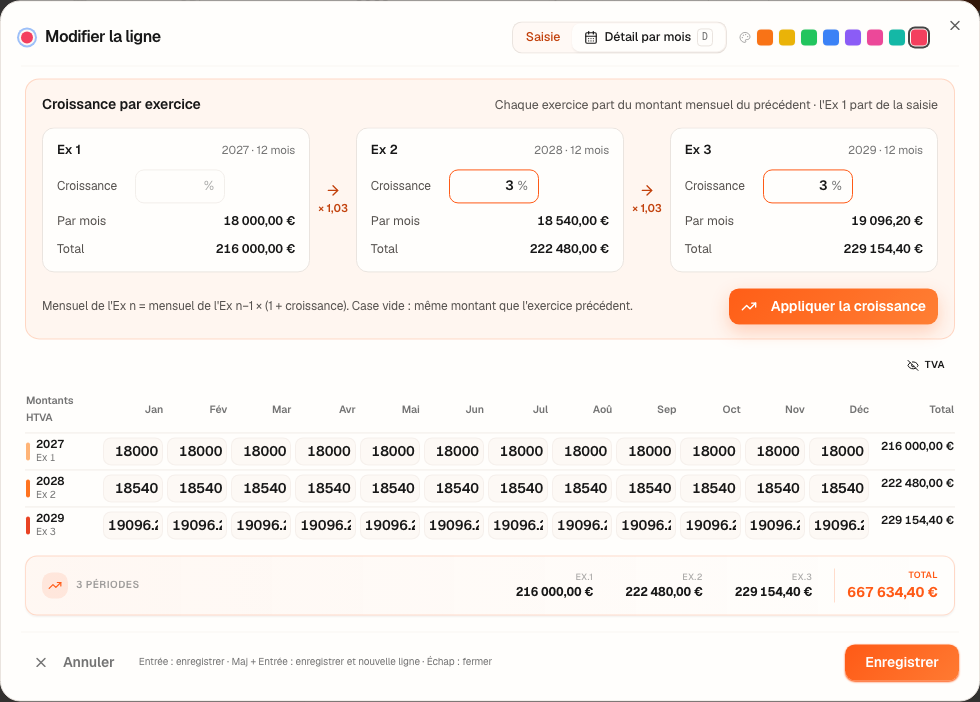
L'exemple chiffré · Boulangerie Dupont SRL
Les ventes valent 18 000,00 € par mois en 2027 (l'Ex 1). Une croissance de 3 % saisie pour l'Ex 2 (2028), puis pour l'Ex 3 (2029) :
| Exercice | Chaque mois | Sur l'année |
|---|---|---|
| 2027 | 18 000,00 | 216 000,00 |
| 2028 | 18 540,00 | 222 480,00 |
| 2029 | 19 096,20 | 229 154,40 |
Si la case de l'Ex 3 reste vide, le mois de 2029 vaut 18 540,00 € : le montant mensuel de 2028.
La croissance porte toujours sur la valeur saisie : un montant, comme ici ; une quantité en Quantité × Prix unitaire (le prix unitaire ne change pas) ; le pourcentage lui-même pour une ligne en pourcentage (voir les pièges).
Le fil rouge de ce guide, lui, garde ses ventes constantes : 18 000,00 € par mois sur les trois exercices.
Les pièges
Ce que ça change · 2028
La source
Convention de Fiplan (croissance-ligne.ts, validée le 08/10/2026) : la valeur saisie de l'exercice n — montant, quantité ou pourcentage — vaut celle de l'exercice n − 1 multipliée par (1 + % de l'exercice n), arrondie (au centime pour un montant) ; le premier exercice de la ligne part de la saisie ; une case vide vaut 0 %. Les mois tapés à la main ne servent jamais de base ; la TVA de chaque mois suit son montant hors TVA (deroulement-ligne.ts).